
 فیبر نوری

CentOS Stream 9 را نصب کنید

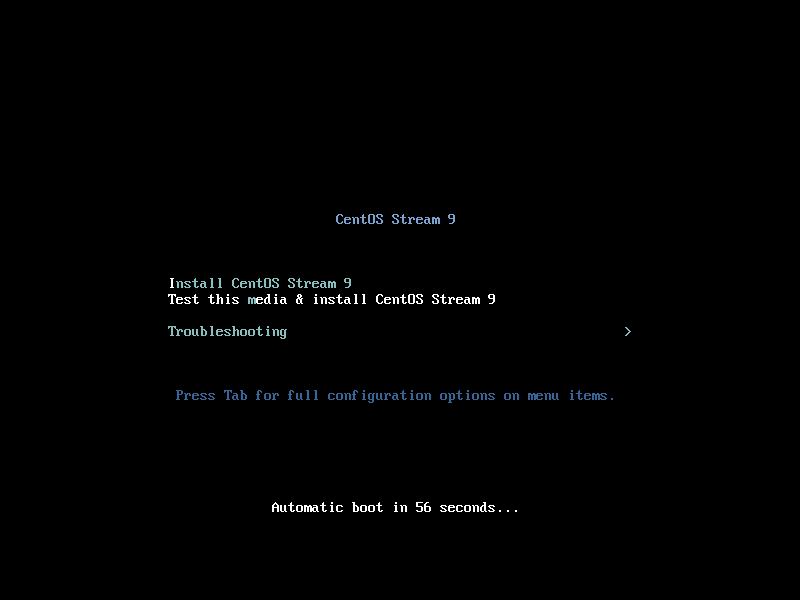
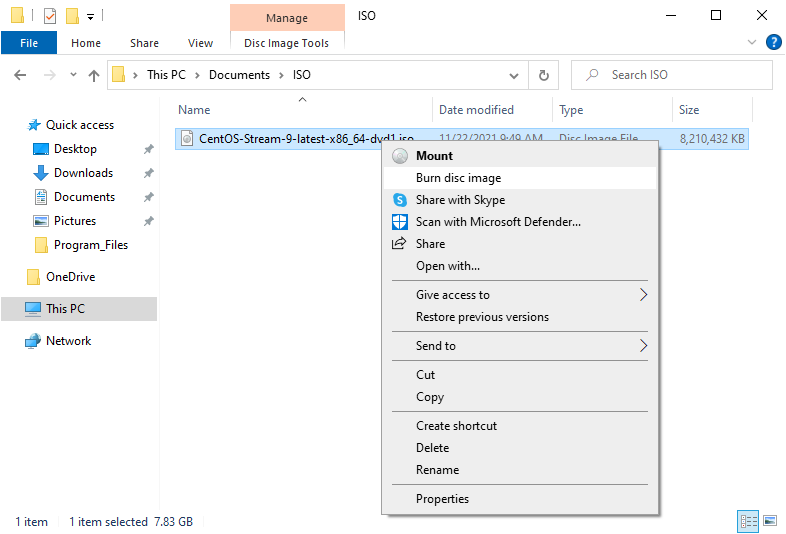
نصب CentOS Stream 9 روی رایانه — راهنمای گامبهگامبرای شروع نصب سیستمعامل CentOS Stream 9 ابتدا باید دیسک نصب (DVD یا USB بوتیبل) را در رایانه خود قرار دهید. سپس سیستم را ریاستارت (Restart) کنید تا فرایند بوت از روی دیسک آغاز شود. پس از چند لحظه، صفحهی نصب CentOS Stream 9 ظاهر میشود. در این مرحله، فقط کافی است کلید Enter را فشار دهید تا وارد محیط نصب شوید. زمان بارگذاری اولیه ممکن است بسته به سرعت سختافزار شما (خصوصاً سرعت دیسک و پردازنده) متفاوت باشد، اما معمولاً بین ۳۰ ثانیه تا چند دقیقه طول میکشد. پس از بارگذاری، محیط گرافیکی نصب باز میشود و میتوانید پیکربندی نصب را به دلخواه خود انجام دهید. |
در صفحهی اصلی نصب، گزینههایی مانند انتخاب زبان، منطقه زمانی، نوع نصب (Server یا Workstation) و همچنین تنظیمات مربوط به پارتیشنبندی دیسک در دسترس هستند. توصیه میشود برای نصب اولیه، از حالت پیشفرض استفاده کنید تا سیستم بهصورت خودکار پارتیشنها را تنظیم کند. بعداً در صورت نیاز میتوانید تغییرات دلخواه را در ترمینال یا ابزار Disk Utility اعمال کنید. پس از انتخاب گزینههای مناسب، روی Begin Installation کلیک کنید تا فرایند نصب آغاز شود. در طول نصب، CentOS Stream 9 فایلهای سیستم را کپی و پیکربندیهای اولیه را اعمال میکند. این مرحله معمولاً ۵ تا ۱۵ دقیقه زمان میبرد. وقتی نصب به پایان رسید، از شما خواسته میشود رمز عبور کاربر root را تعیین کنید و در صورت تمایل یک کاربر جدید بسازید. سپس سیستم را ریاستارت کنید تا وارد محیط دسکتاپ یا خط فرمان CentOS Stream 9 شوید. |
|
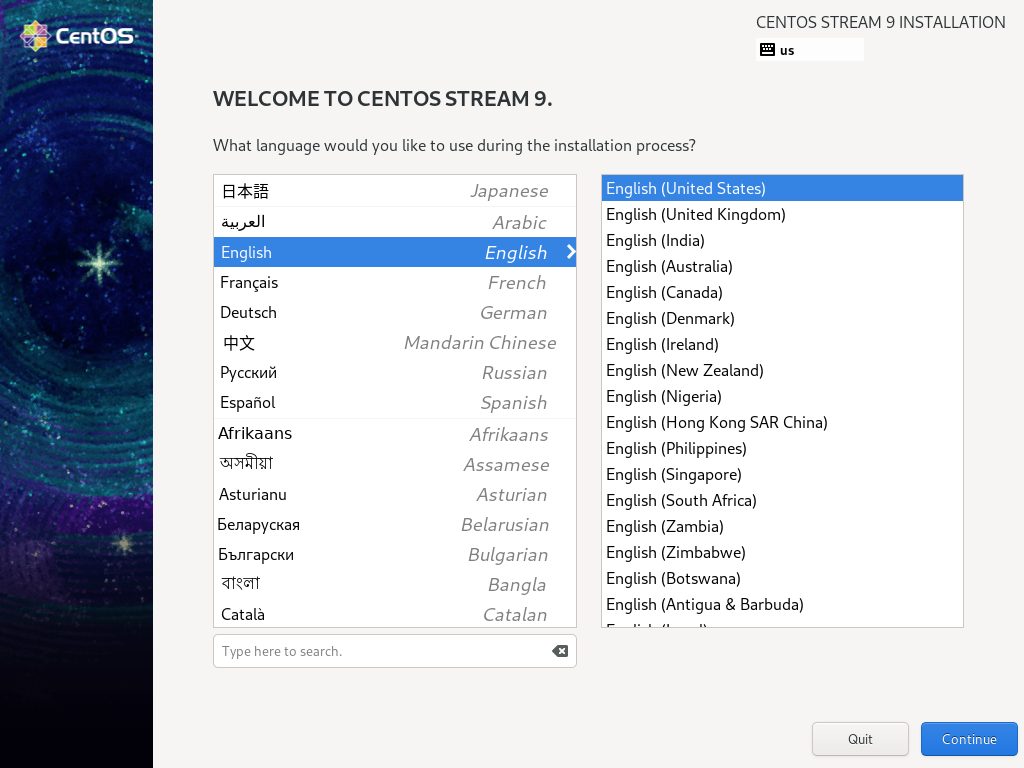
| [2] | زبانی را که می خواهید در حین نصب استفاده کنید انتخاب کنید. زبان انتخاب شده در اینجا نیز به عنوان زبان پیشفرض سیستم تنظیم میشود [Language Support] تنظیم در مرحله بعد |
 |
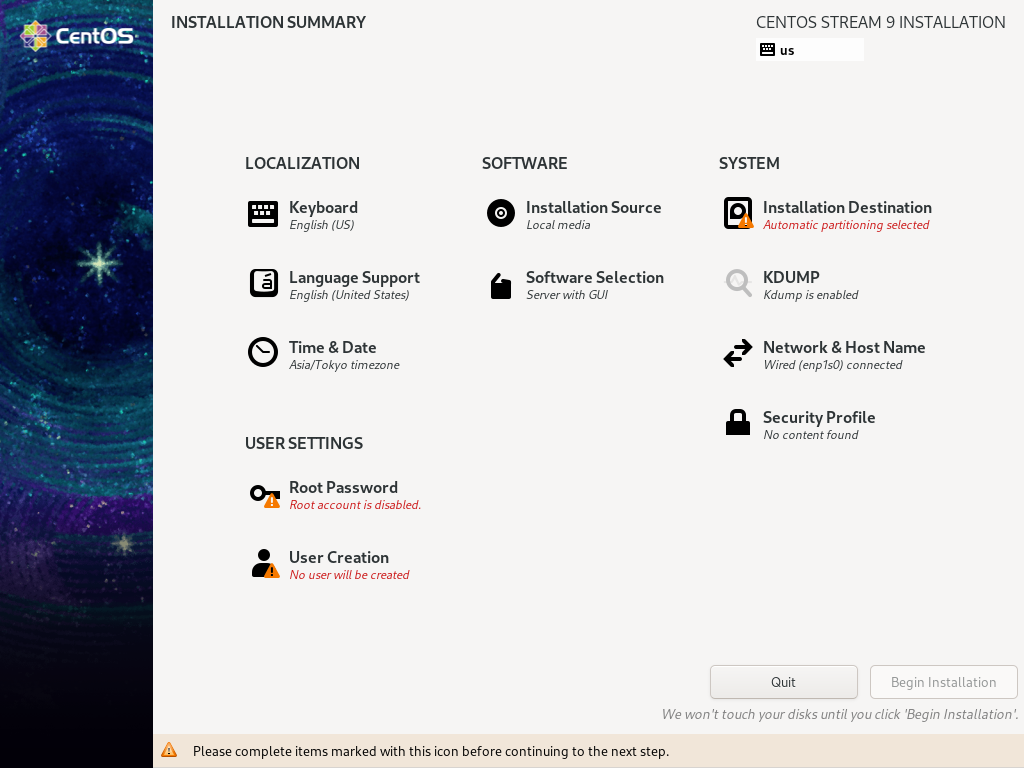
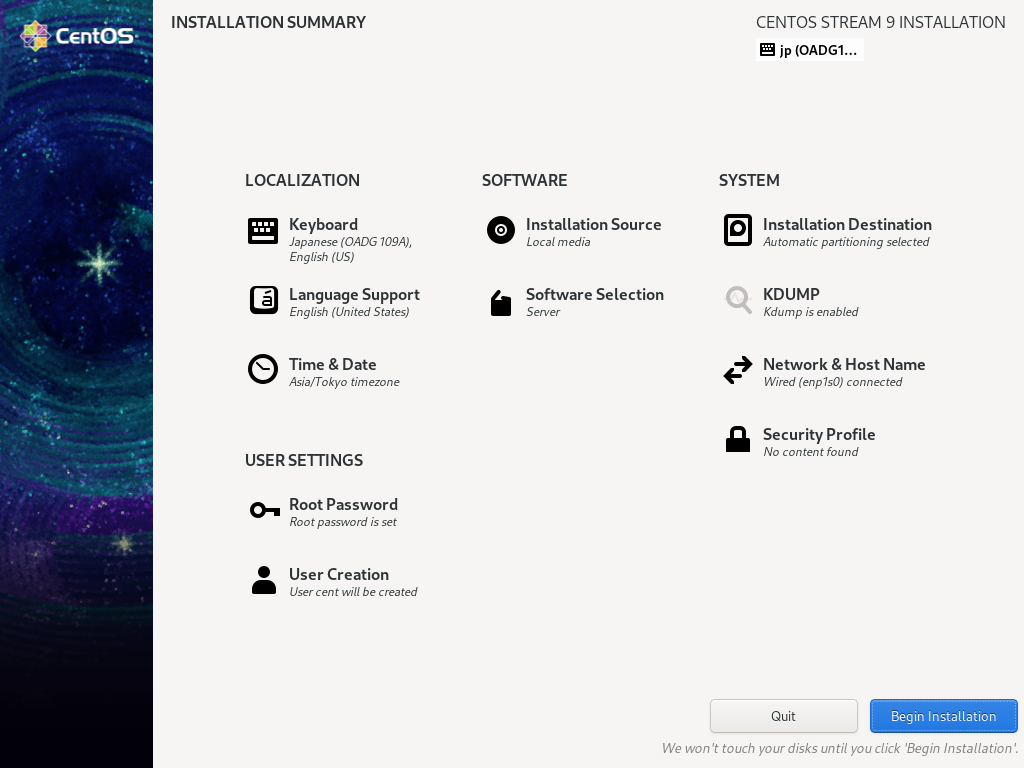
| [3] | این بخش خلاصه نصب پیشفرض برای برخی از تنظیمات اولیه است. در این مثال، ابتدا نقشه صفحه کلید را پیکربندی کنید [LOCALIZATION] دسته، کلیک کنید [Keyboard] نماد |
 |
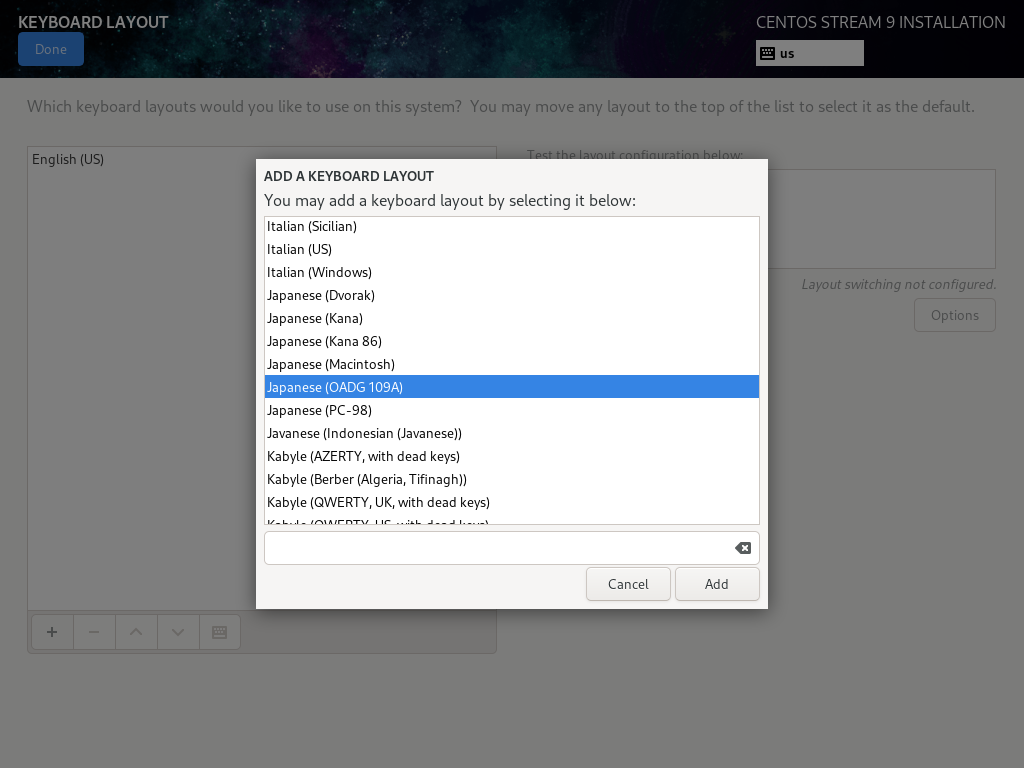
| [4] | کلیک کنید [+] دکمه زیر سمت چپ |
 |
| [5] | نوع صفحه کلید مورد استفاده خود را در لیست انتخاب کرده و کلیک کنید [Add] دکمه |
 |
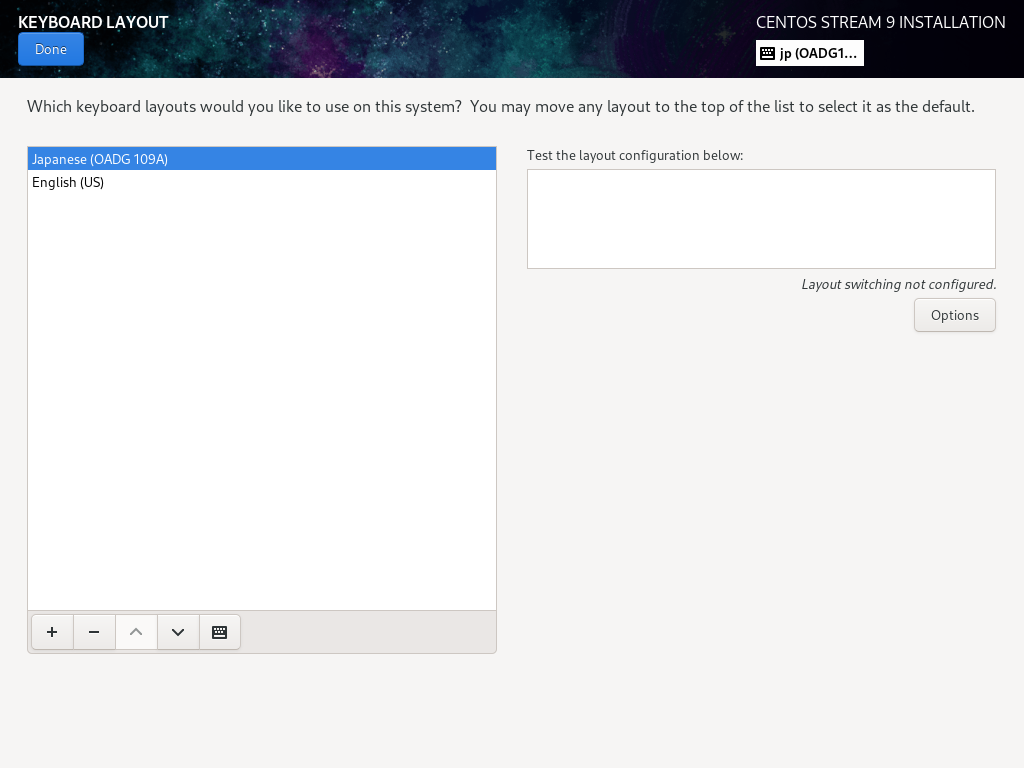
| [6] | پس از افزودن طرحبندی صفحهکلید، صفحهکلید خود را برای اولویت اول مانند موارد زیر در بالا ارسال کنید و کلیک کنید. [Done] دکمه ای که در بالا سمت چپ برای اتمام است. |
 |
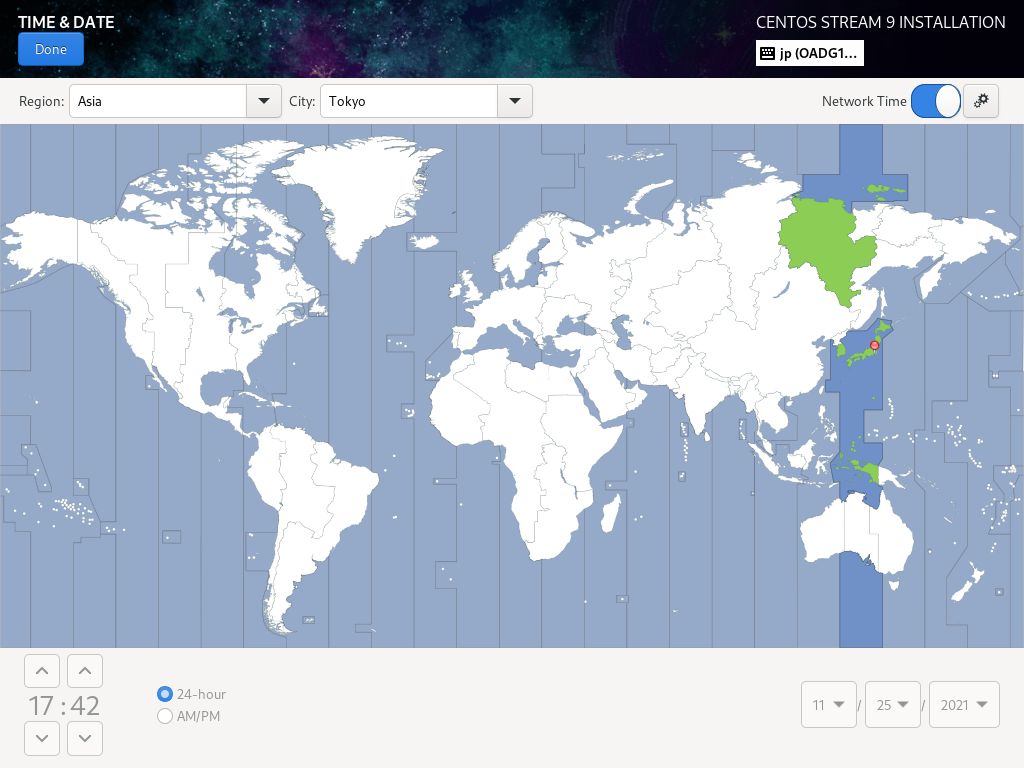
| [7] | بازگشت به بخش خلاصه نصب پیش فرض مانند [3]، بعد، منطقه زمانی خود را تنظیم کنید، کلیک کنید [Time & Date] نماد روی نقطه ای از نقشه که می خواهید منطقه زمانی خود را تنظیم کنید کلیک کنید و فشار دهید [Done] دکمه ای که در سمت چپ بالا قرار دارد. |
 |
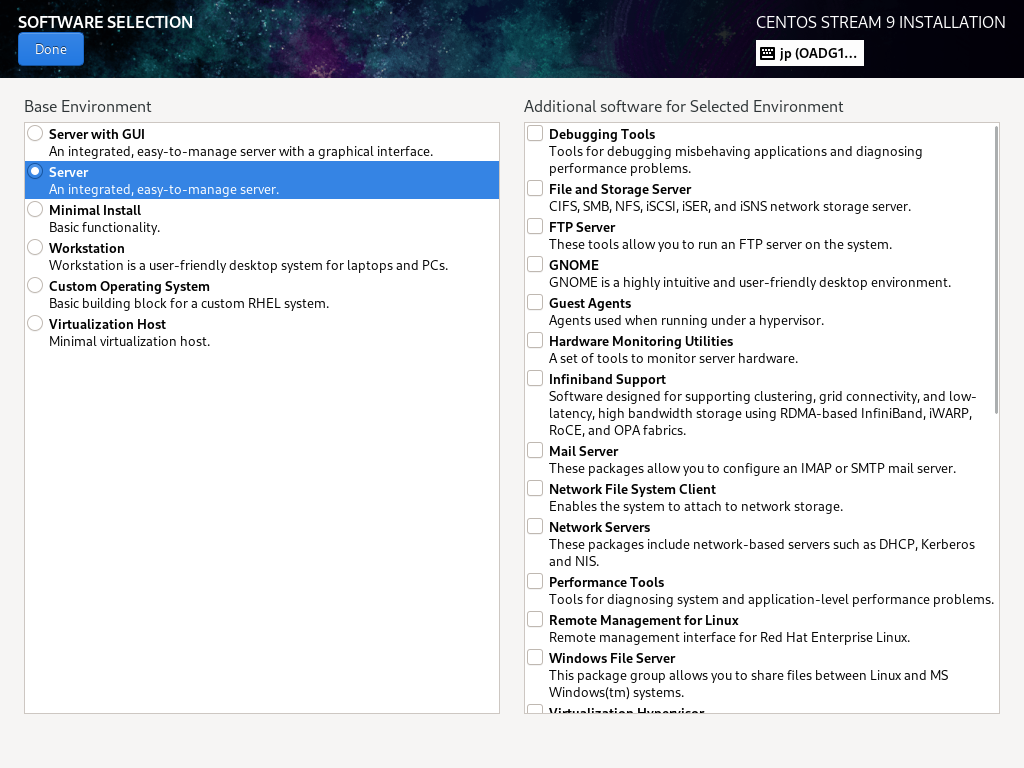
| [8] | بازگشت به بخش خلاصه نصب پیش فرض مانند [3]، بعد، کلیک کنید [Software Selection] نماد نصب CentOS Stream. در لیستی که می خواهید نصب کنید، گزینه Software Selection را انتخاب کنید. در این مثال، آن را انتخاب می کند [Server] انتخاب |
 |
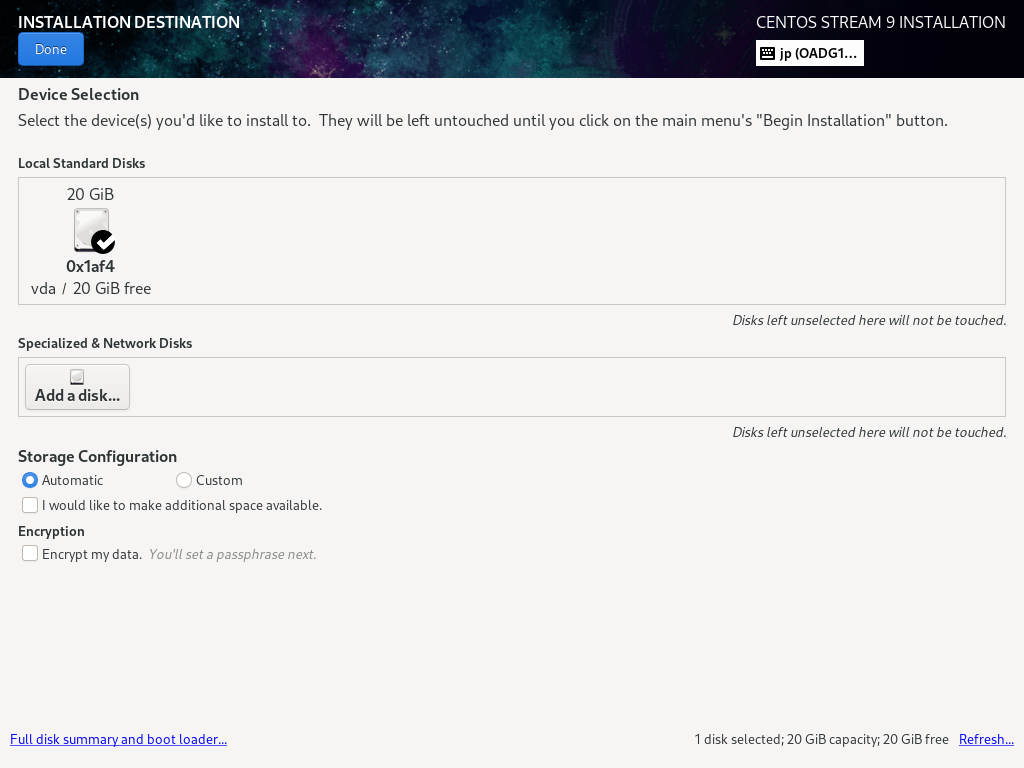
| [9] | بازگشت به بخش خلاصه نصب پیش فرض مانند [3]، بعد، کلیک کنید [Installation Destination] نماد برای انتخاب دیسکی که CentOS Stream را نصب میکنید. اگر چند دیسک به رایانه شما متصل است، باید دیسک مقصد نصب را انتخاب کنید. علاوه بر این، اگر میخواهید طرحبندیهای پارتیشن را به صورت دستی ویرایش کنید، انتخاب کنید [Custom] بر روی [Storage Configuration] بخش، یا اگر انتخاب کنید [Automatic] بر روی آن، پارتیشن بندی به صورت خودکار انجام می شود. سپس پارتیشن بندی به صورت پیکربندی می شود [/boot]، [/]، [/home]، [swap]. (اما اگر اندازه دیسک مقصد مانند زیر کوچک باشد، [/home] جدا نشده است). اگر همه چیز درست است، کلیک کنید [Done] دکمه ای که در سمت چپ بالا برای تکمیل پیکربندی دیسک قرار دارد. |
 |
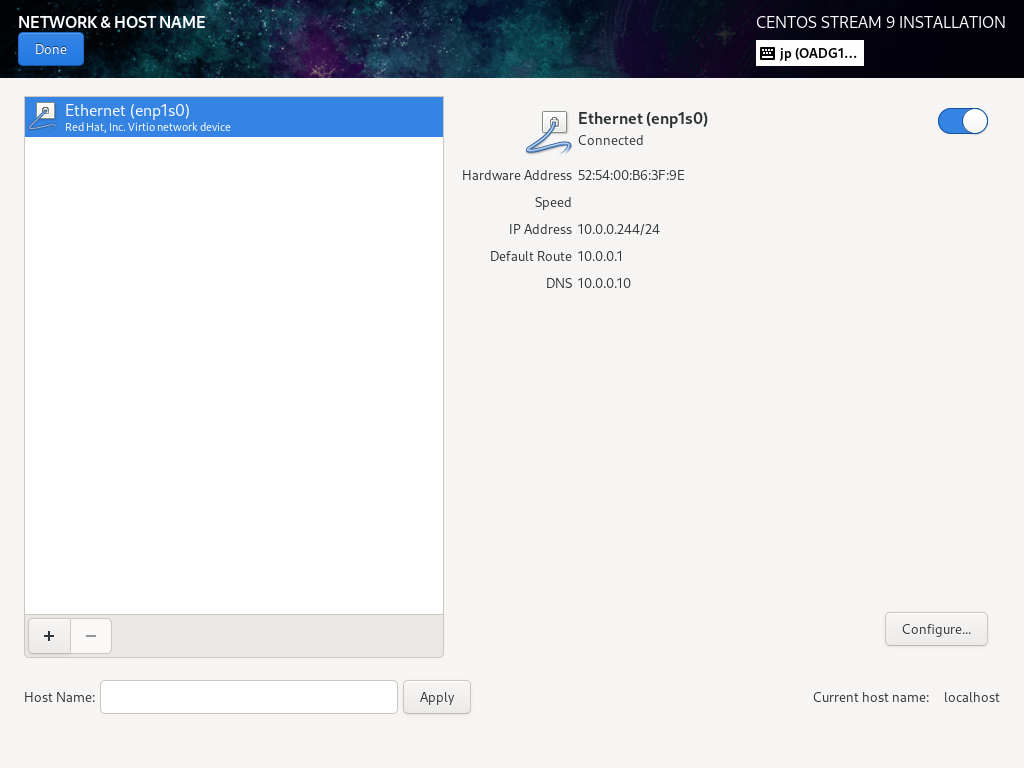
| [10] | بازگشت به بخش خلاصه نصب پیش فرض مانند [3]، بعد، کلیک کنید [Network & Host Name] نماد اگر از قبل یک نام میزبان برای این سرور جدید CentOS Stream دارید، نام میزبان را وارد کنید [Host Name] زمینه (امکان تنظیم بعد از نصب) |
 |
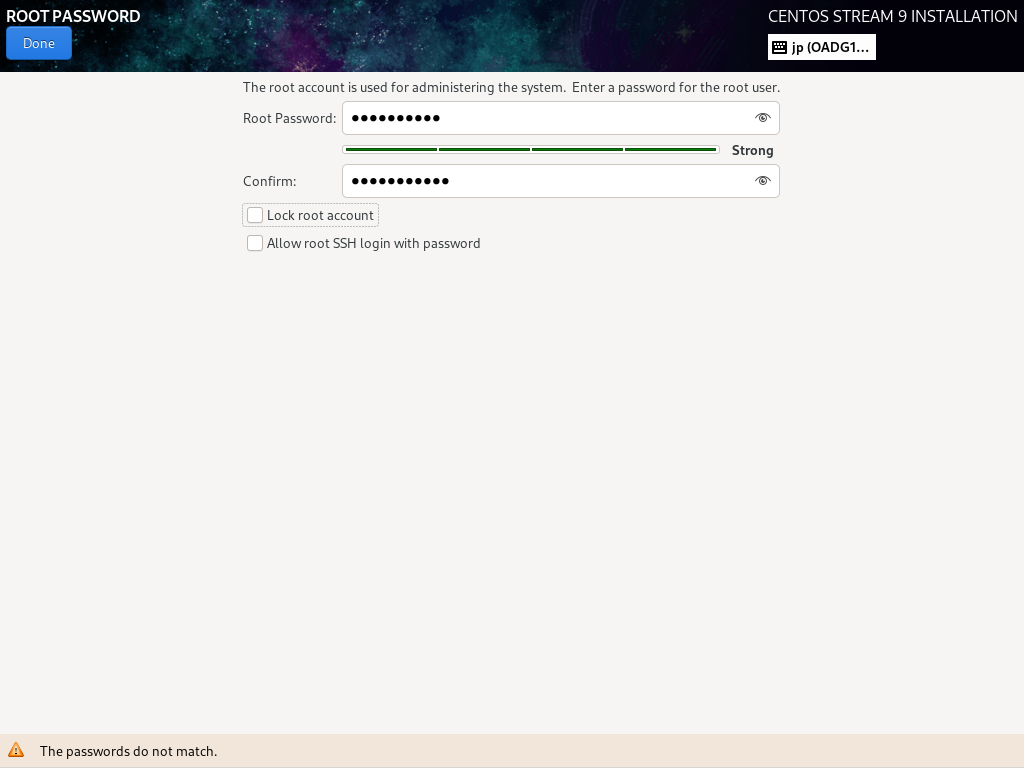
| [11] | بازگشت به بخش خلاصه نصب پیش فرض مانند [3]، بعد، کلیک کنید [Root Password] نماد زیر [USER SETTINGS] دسته بندی اگر حساب کاربری root را فعال کنید، رمز عبور حساب کاربری روت را در اینجا تنظیم کنید. |
 |
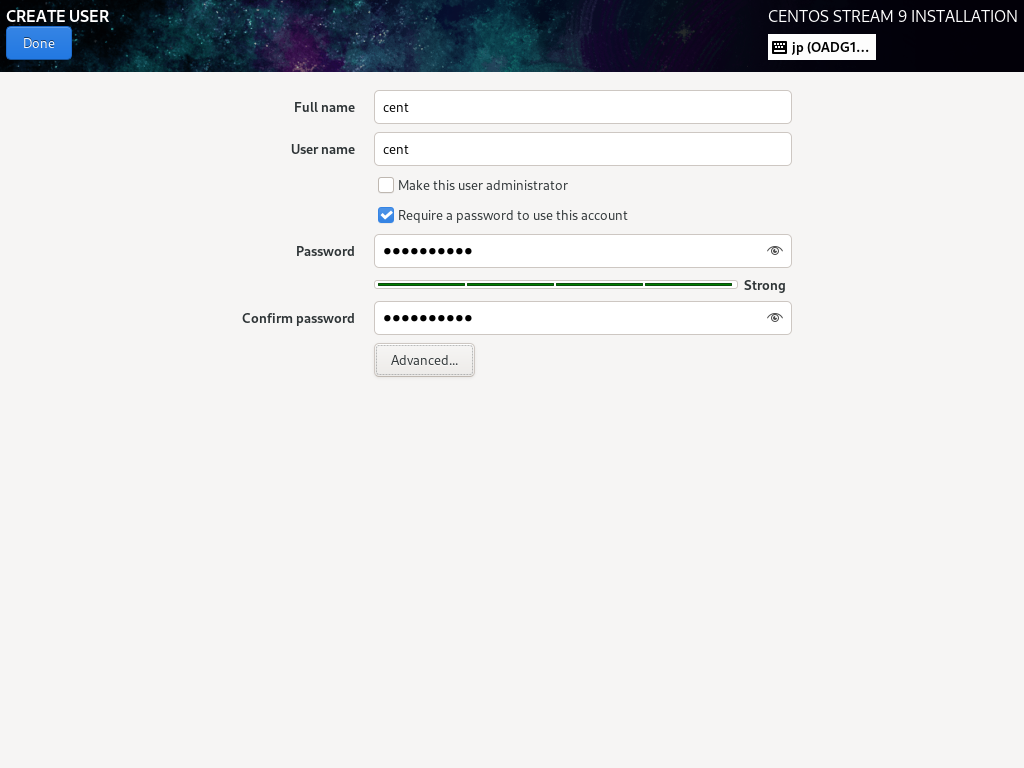
| [12] | بازگشت به بخش خلاصه نصب پیش فرض مانند [3]، بعد، کلیک کنید [User Creation] نماد زیر [USER SETTINGS] دسته بندی یک حساب کاربری مشترک در اینجا ایجاد کنید. اگر حساب کاربری root را در بخش قبلی غیرفعال کرده اید، یک کادر را علامت بزنید [Make this user administrator] برای اعطای امتیاز اداری به این حساب مشترک. |
 |
| [13] | انتخاب ها را تأیید کنید و اگر همه چیز درست بود، کلیک کنید [Begin Installation] برای نصب CentOS Stream |
| [14] | پس از اتمام نصب، کلیک کنید [Reboot System] دکمه سمت راست پایین برای راه اندازی مجدد کامپیوتر. |

| [15] | پس از راه اندازی مجدد کامپیوتر، اعلان ورود به سیستم مانند زیر نشان داده می شود. با کاربر ریشه یا کاربر معمولی که در حین نصب تنظیم کرده اید وارد شوید. اگر به طور معمول وارد سیستم شوید، نصب جریان CentOS با موفقیت به پایان رسید. |
CentOS Stream 9 Kernel 5.14.0-17.el9.x86_64 on an x86_64 Activate the web console with: systemctl enable --now cockpit.socket localhost login: |




بسیار مفید بود. ممنون
چه عالی